Tampilkan postingan dengan label Iptek. Tampilkan semua postingan

Senin, 29 Oktober 2012

Cara Menghilangkan Tanda SIlang Pada Baterai Laptop

           Terlepas dari akurat tidaknya Windows 7 dalam mendeteksi kapasitas baterai laptop, rasanya kita sepakat bahwa baterai laptop adalah barang yang mahal. Jadi selama masih bisa digunakan dengan baik (walaupun sudah kurang dari 40% kapasitas ideal), ya tidak perlu diganti. Saya pribadi beranggapan bahwa selama baterai laptop masih bisa bertahan di atas 30 menit maka belum saatnya diganti.
Apabila Anda mengalami masalah “consider replacing your battery” seperti di atas, Anda tidak perlu panik ataupun buru-buru merogoh kocek dalam-dalam untuk membeli baterai laptop baru. Ada suatu cara sederhana untuk menghilangkan notifikasi yang mengganggu tersebut. Berikut langkah-langkahnya:
  • Charge baterai anda sampai full (99% – 100%), setelah itu matikan laptop Anda. Sampai tahap ini jangan dulu cabut charger-nya.
  • Hidupkan laptop Anda lalu tekan F8 berulang-ulang sampai muncul menu Advanced Boot Options. Pilih Safe Mode.
Cara Menangani Consider Replacing Your Battery Pada Windows 7 Image
  • Setelah sudah masuk ke dalam Windows Safe Mode, barulah cabut charger baterai laptop Anda.
Cara Menangani Consider Replacing Your Battery Pada Windows 7 Image
  • Biarkan saja laptop menyala sampai mati sendiri karena baterainya benar-benar habis. Sangat disarankan untuk tidak mengoperasikan laptop Anda selama proses ini. Biarkan saja sampai laptop mati sendiri.
  • Setelah mati, pasang kembali charger laptop Anda, lalu nyalakan kembali laptop Anda dengan normal. Hasilnya…semua kembali normal! Notifikasi “consider replacing your battery” dan tanda silang merah di icon baterai tidak muncul lagi.
Cara Menangani Consider Replacing Your Battery Pada Windows 7 Image
Teknik di atas pada dasarnya adalah suatu cara untuk mengkalibrasi kapasitas baterai laptop Anda. Dengan menjalankan laptop mulai dari kondisi awal baterai penuh (kapasitas 100%) sampai benar-benar habis (kapasitas 0%), maka Windows 7 jadi “tahu” kapasitas sebenarnya (real capacity) dari baterai laptop, dan secara otomatis men-setting ulang parameter-parameter yang berkaitan dengan baterai laptop tersebut.
Cara ini sudah dicoba ke 2 laptop berbeda, yaitu HP dan Acer, dan terbukti keduanya berhasil dengan sukses. Jadi, Anda sekarang tidak perlu bingung lagi apabila mendapat notifikasi “consider replacing your battery” di laptop Anda.
Catatan
Berdasarkan penjelasan engineer Windows 7 dalam salah satu rilis resmi di website Microsoft, dijelaskan bahwa sebenarnya notifikasi ini awalnya diniatkan untuk menjadi salah satu fitur andalan di Windows 7 (hal ini tidak ada di Windows XP ataupun Windows Vista), yang tujuannya adalah untuk memberi tahu pengguna bahwa baterai laptopnya sudah aus dan karenanya sudah waktunya diganti.
Namun pada kenyataannya, banyak pengguna Windows 7 yang merasa terganggu dengan munculnya notifikasi ini. Sebagian ada yang memperdebatkan bahwa batas (threshold) 40% dinilai terlalu besar mengingat pada kapasitas 30%-an dari kapasitas ideal pun baterai laptop umumnya masih sanggup bertahan sekitar 1 jam, dan ini dirasa masih cukup memadai bagi pengguna laptop. Selain itu harga baterai laptop yang lumayan mahal membuat banyak pengguna enggan mengganti baterai laptopnya kecuali kalau sudah benar-benar rusak.
Namun tak sedikit pula yang menganggap “fitur” ini sebagai bug, mengingat banyaknya kasus dimana Windows 7 terbukti salah dalam mendeteksi kapasitas sebenarnya dari baterai laptop. Saya pribadi termasuk yang menganggap hal ini sebagai bug! Mengapa? Karena ketika laptop HP saya mendapat notifkasi ini saya melakukan pengujian dengan men-charge baterai sampai penuh kemudian masuk ke Windows normal (bukan Safe Mode) lalu memilih option Power Saver dan mendiamkannya.

Cara Membuat Blog Dengan Mudah


Blogger.com platform blog yang jadi salah satu blog pilihan blogger Indonesia terutama buat yang baru belajar sepertiku. Walau sebagian blogger pro mencibir blogspot dan selalu membanding bandingkan dengan Wordpress.org blogspot selalu yang utama dihatiku karena dia gratis dan sudah support beragam script dan bisa memasang iklan.

Langsung saja ini langkah demi langkah cara membuat blogger di Blogspot terbaru :

1. Membuat Email di Gmail.com


Blogger.com sudah di akusisi oleh Google jadi langkah pertama dalam membuat blog di blogspot ialah kita wajib untuk memiliki akun GMAIL sebagai  email yang digunakan untu daftar di blogger.com. Walaupun sebenarnya bisa menggunakan email lain tapi percaya deh mending make GMAIL dari awal.

Cara Membuat Email di Gmail
Daftar GMAIL gratis buka www.gmail.com lalu klik di pojok kanan atas Create An Account atau Buat Akun

cara membuat blog
membuat akun di Gmail.com


Tinggal isi data data di akun gmail yang akan dibuat seperti nama, tempat tanggal lahir , password dan lain-lain.

membuat blog


Biasanya dalam membuat email di GMAIL kita perlu verifikasi lewat nomor handphone jadi usahakan masukan nomor handphone yang bisa dikirimin sms dari Google untuk verifikasi.

Setelah email di Gmail dibuat baru kita bisa melanjutkan ke step 2 membuat blog.

2. Daftar di Blogger.com
Setelah membuat email di GMAIL sekarang saatnya daftar di www.Blogger.com

buka www.blogger.com lalu klik bagian kanan atas yang bertulisan 'sign up atau daftar'
cara membuat blog
daftar blogger | Sign Up


Isi data-data sesuai keinginan :

Cara bikin blog


  • email : email GMAIL yang kita buat tadi di tahap 1
  • Password : pilihlah password minimal 8 karakter
  • Display Name (nama tampilan) : Merupakan nama yang digunakan sebagai nama kita di akun blog nanti. Misal aku memilih nama "ayead gaptek" maka nama yang akan muncul ketika aku posting nanti ialah "posted by ayead gaptek atau diposting oleh ayead gaptek"
  • Gender (Jenis Kelamin) : pilih kelamin sesuai kenyataan atau kalau ragu pilih "other atau lainnya"
  • Birthday (tanggal lahir) : masukan dengan format tanggal/bulan/tahun misal jika tanggal lahir 17 agustus 1945 maka yang dimasukkan = 17/08/1945 jika dalam format bahasa inggris seperti gambar dibawah maka format tanggalnya ialah bulan/tanggal/tahun
  • Word Verification (verifikasi) : masukan karakter yang terdapat di bawah
  • Lalu centang Acceptance of terms (penerimaan peryaratan)
  • Klik Continue / Lanjutkan


3. Membuat Blog | Cara Bikin Blog
Sampai proses diatas sobat sudah selesai cara membuat akun Blogger, sekarang saatnya membuat BLOGnya. 
cara daftar blogspot


Di akun blogger klik "Blog baru" untuk membuat blog. Lalu akan muncul halaman untuk memilih Judul, Alamat Blog dan Template.
Cara Membuat Blogger : memilih Judul, Alamat dan template


Pilih Judul dan Alamat blog.

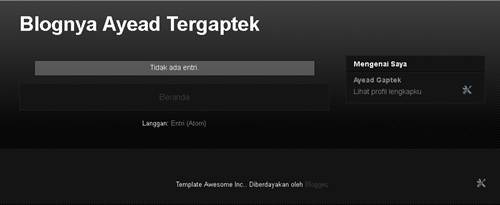
  • Judul digunakan sebagai penama blog, misal untuk blog ini dulu kuberi judul Blognya Ayead Tergaptek
  • Alamat merupakan url alamat blog yang diinginkan misal alamat blog blogayead.blogspot.com
Saran Gaptek : dalam memilih judul dan nama blog jangan pilih yang aneh atau susah dieja maupun menggunakan simbol yang aneh-aneh. Pilih yang mudah diingat orang lain dan tidak membingungkan.

Memilih Template Blog
Ada berbagai template bawaan dari blogger yang tersedia sobat bisa memilih terserah sesuai dengan yang disuka lalu klik 'Buat Blog'


Saran Gaptek
 : Dalam memilih template blog awal, aku lebih suka dengan template 'AWESOME' karena lebih terlihat simpel tanpa banyak background gambar. Template yang namanya 'Simple' justru sebenarnya tidak simpel seperti namanya karena menggunakan background dalam bentuk gambar sehingga berat untuk dibuka.

4. Blog Sudah Jadi
Selamat ! sampai disini blog sudah berhasil dibuat, namun masih kosong. Setelah ini akan ada beberapa hal yang perlu di setting sebelum melakukan posting.


cara membuat blogspot
Blog Yang Dibuat Masih Kosong


Untuk melihat blog yang baru dibuat bisa langsung mencoba dengan langsung mengetikan alamat blog yang baru dibuat tadi di browser contoh : blogayead.blogspot.com
alamat blog


5. Jangan lupa cek email yang didaftarkan tadi untuk memverifikasi akun google kita .
Di email yang kita daftarkan pada tahap 1 nanti akan ada "

Google Email Verification

" buka dan klik link yang ada di dalam email tersebut


6. Hal Yang Dilakukan Setelah Membuat Blog
Sebelum posting ada beberapa hal yang menurutku perlu di atur dulu dari blog sobat diantaranya :

Info lainnya seputar blogspot bisa dilihat di Tips Ngeblog Tergaptek

Dan Baca Juga recomended  : Yang Harus Diketahui Blogger Newbie

7. Blog Siap Dipakai
Sobat bisa membuat postingan / tulisan baru, mengedit tampilan

keterangan :
 1. Membuat Postingan / Tulisan Baru
2. Melihat Postingan / mengedit post
3. Mengatur Widget
4. Setting
5. Mengatur Tampilan Template : warna dan lain-lain
6. Blog Baru, Satu akun blogger bisa digunakan untuk membuat banyak blog jadi sobat bisa menambah blog lain cukup dengan 1 akun blogger saja.
 
Selamat Mencoba Ya ^_^

Sabtu, 02 Juni 2012

Download Template Blog Gratis


Berikut merupakan Daftar situs Template Blog yang saya dapatkan dan Kumpulkan dari Hasil Pencarian di Google.Jika anda berminat Untuk Mendownload Template Gratis Silahkan Kunjungi Langsung Situs Resminya dan Pilih mana Template Yang Anda Sukai.
Free Blogger Templates (Blogspot)
1.www.btemplates.com
2.www.bloggerbuster.com
3.http://blogtemplate4u.com/
4.www.freeblogger-templates.blogspot.com
5.www.blogger-templates.blogspot.com
6.www.finalsense.com
7.www.ourblogtemplates.com
8.www.bloggerstyles.com
9.www.eblogtemplates.com
10.www.blogspottemplate.com

Free WordPress Templates
1. www.prowordpressthemes.com
2. www.wordpresstemplates.com
3. wordpresstemplates.name
4. www.skinpress.com
5. www.wordpress.org
6. www.topwpthemes.com
7. www.blogohblog.com
8. www.templatesbrowser.com
9. www.wpskins.org
10. www.freewordpresstheme.info

Premium WordPress Templates
1. www.wordpressthemesmarket.com
2. www.wpcandy.com
3. www.web20-templates.com
5. www.wpremix.com
6. www.ithemes.com
7. www.wp-magazine.com
8. www.studiopress.com
9. www.wp-vybe.com
10. www.premiumwp.com


Semoga Bermanfaat Buat Semuanya.(^_^) Mungkin Jika Sobat Memiliki Sumber Link Download Template Gratis Bisa di Share di Sini. SAKALANGKONG.......